


seoday-amz-seller-extension
Eine fokussierte Chrome-Extension für Amazon-Seller: Store- und Suchseiten scannen, Produktdaten extrahieren und übersichtlich weiterverwenden – direkt im Browser.
- Kostenlos – die Extension ist für alle ohne Gebühren nutzbar.
- Für die Community der SEO-Day-Konferenz bereitgestellt.
- Ideen willkommen – Verbesserungsvorschläge gerne über das Kontaktformular senden.
Chrome Web Store: Geplant ist die Veröffentlichung im offiziellen Chrome Web Store. Ob Google die Extension dauerhaft zulässt, zeigt sich erst nach der Prüfung. Zukünftig kann sie dann auch direkt über den Chrome Web Store installiert werden.
Installations- und Nutzungsanleitung
Die zehn Schritte der Reihe nach befolgen. Bei jedem Schritt mit Screenshot ist sichtbar, wie das Ergebnis aussehen soll – so gelingt Installation und erste Nutzung auch ohne Vorkenntnisse.
-
ZIP herunterladen
Auf den Button klicken und die ZIP-Datei speichern. Es ist keine Anmeldung nötig – der Download startet sofort.
Extension als ZIP herunterladen -
Datei entpacken
Die ZIP-Datei per Doppelklick oder mit einem Entpack-Programm entpacken. Es entsteht ein Ordner mit allen Extension-Dateien (unter anderem manifest.json). Den Speicherort merken – der Ordner wird im nächsten Schritt benötigt.
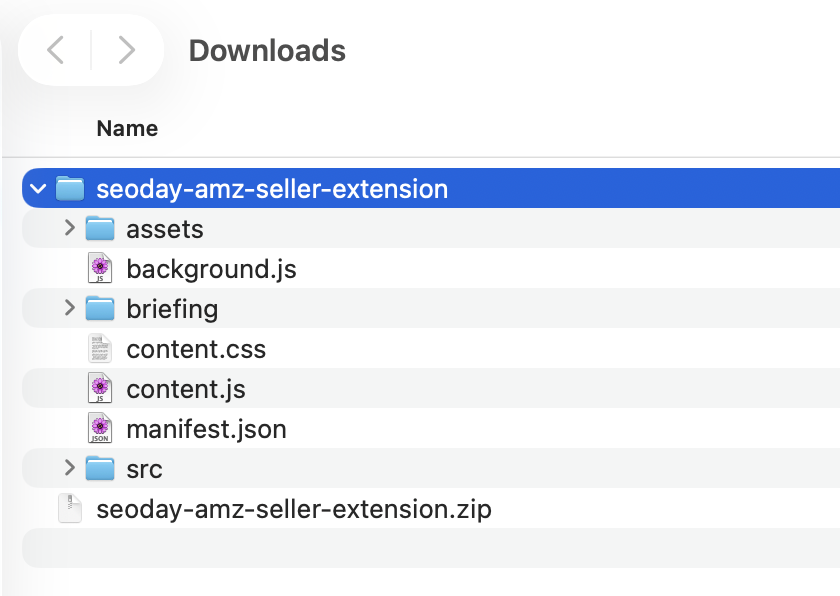
So sieht der entpackte Ordner aus – genau diesen Ordner auswählen, nicht die ZIP-Datei. -
Extension in Chrome laden
In Chrome die Adresszeile öffnen und chrome://extensions eingeben. Oben links den Button „Entpackte Erweiterung laden“ anklicken.
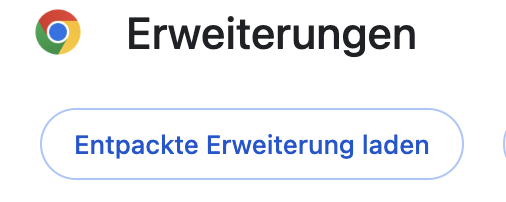
Der Button „Entpackte Erweiterung laden“ befindet sich oben links auf der Erweiterungsseite. -
Ordner auswählen
Im Dateidialog zum entpackten Ordner aus Schritt 2 navigieren, den Ordner markieren und mit „Auswählen“ oder „Öffnen“ bestätigen. Chrome installiert die Extension aus diesem Ordner.
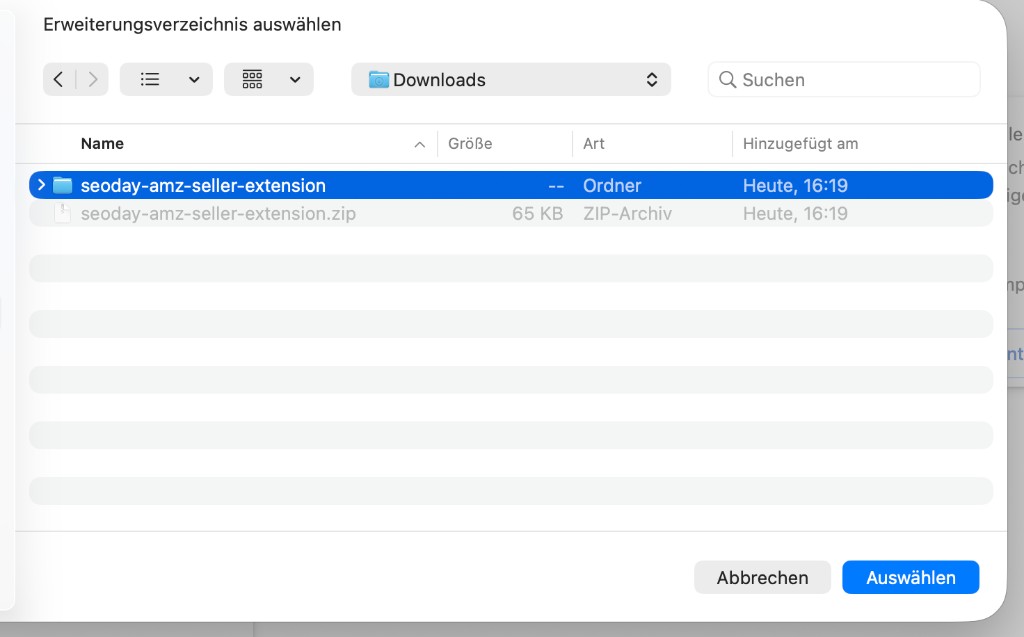
Den kompletten Ordner auswählen – nicht einzelne Dateien darin. -
Installation bestätigen
Nach der Auswahl erscheint „AMZ Seller - Helper“ in der Erweiterungsliste. Der Schalter sollte auf „Ein“ stehen – dann ist die Installation abgeschlossen.
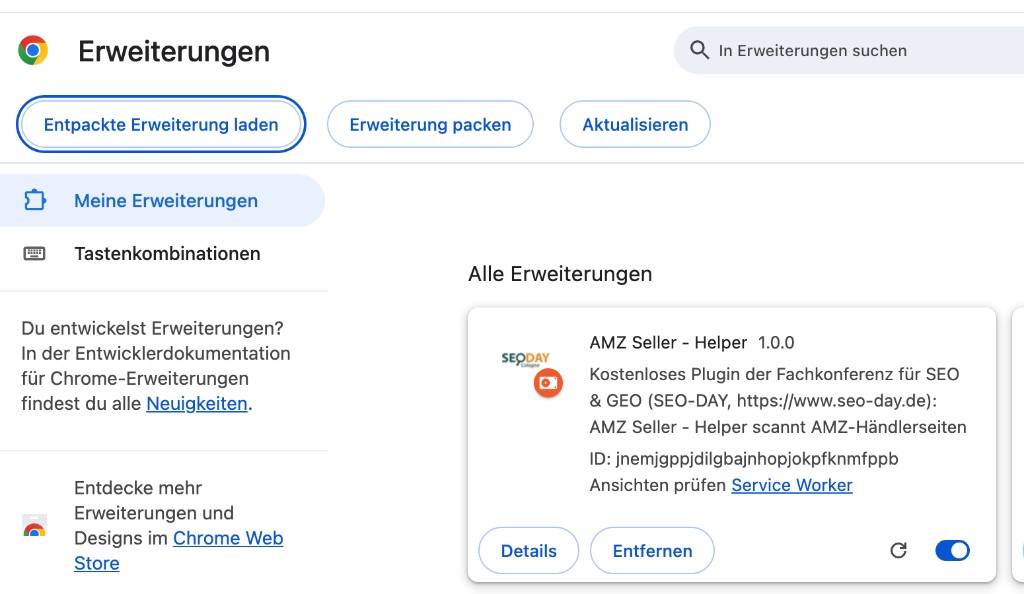
Die Extension ist installiert, wenn sie in der Liste erscheint und aktiviert ist. -
Extension anpinnen
Oben rechts in Chrome auf das Puzzleteil-Symbol klicken. In der Liste „AMZ Seller - Helper“ finden und die Stecknadel daneben anklicken, damit das Icon dauerhaft in der Toolbar sichtbar bleibt.
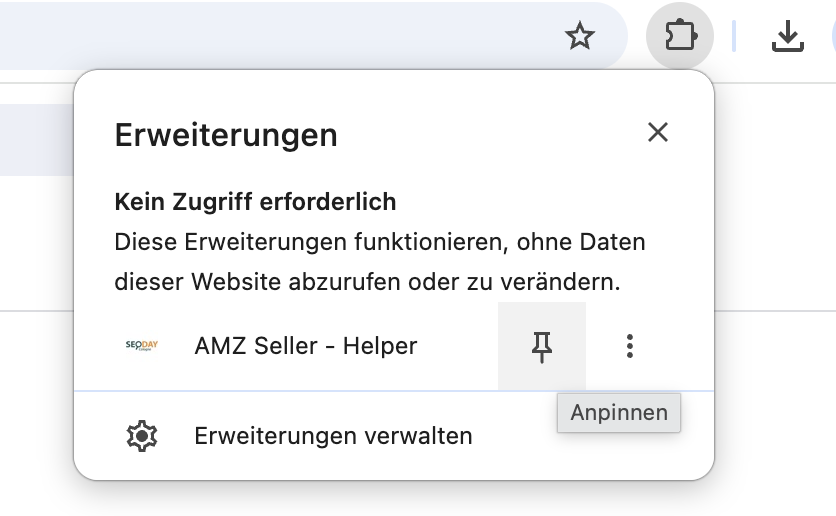
Die Stecknadel anklicken – dann bleibt das Extension-Icon in der Leiste. -
Icon in der Toolbar
Nach dem Anpinnen erscheint das kleine Extension-Icon oben rechts neben dem Puzzleteil. Über dieses Icon wird die Extension auf jeder Amazon-Seite gestartet.
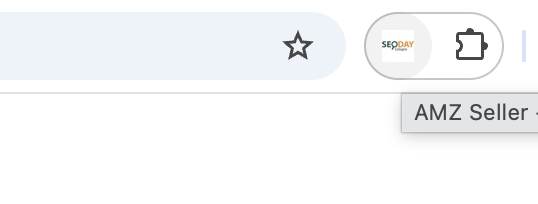
Das angeheftete Icon ist der Einstieg für alle weiteren Schritte. -
Amazon-Store öffnen
Eine Amazon-Shop- oder Store-URL in Chrome öffnen – zum Testen eignet sich diese Beispiel-URL. Anschließend das Extension-Icon in der Toolbar anklicken.
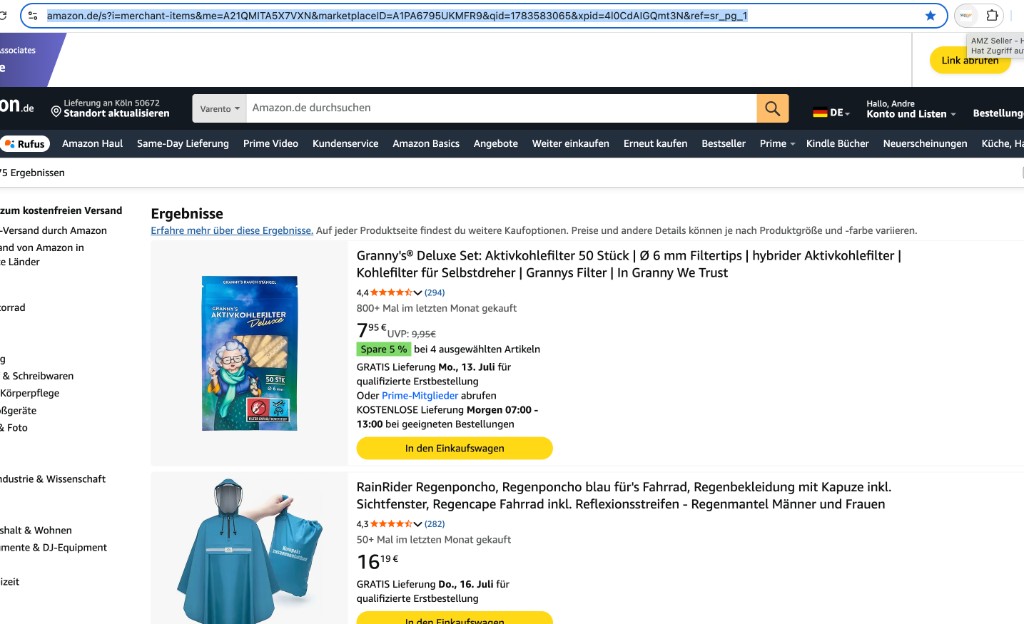
Amazon-Store geöffnet und Extension über das Toolbar-Icon gestartet. -
Scrape starten
Rechts öffnet sich das AMZ-Seller-Helper-Panel. Die angezeigte URL prüfen und den orangefarbenen Button „Scrape“ anklicken, um die Datenerfassung zu starten.
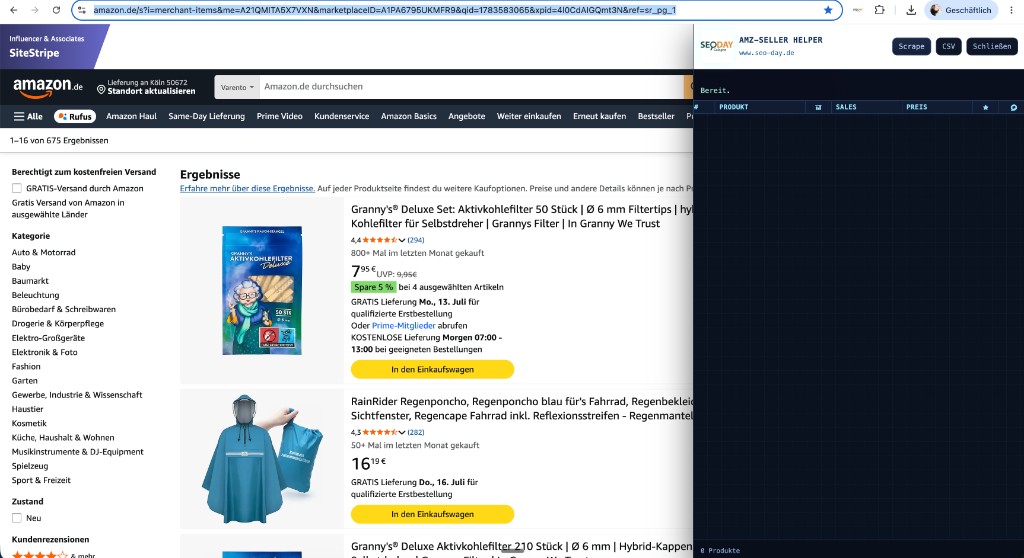
Das Panel ist bereit – mit „Scrape“ startet die Extraktion. -
Daten extrahieren
Die Extension durchläuft die Store-Seiten automatisch. Fortschritt, Umsatz und eine wachsende Produkttabelle werden angezeigt. Nach Abschluss können die Daten als CSV exportiert werden.
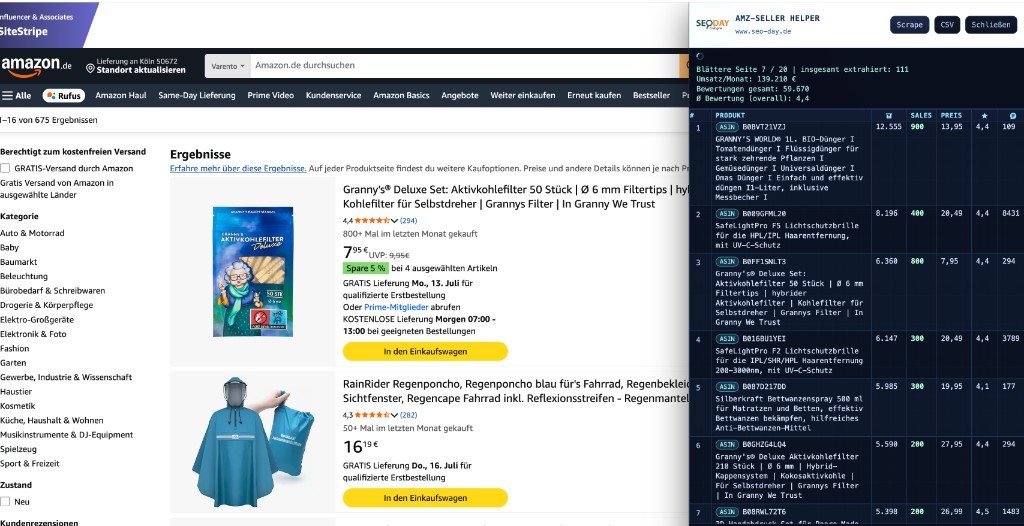
Während des Scrapings werden Produkte und Kennzahlen live in der Tabelle angezeigt.
Idee einreichen
Ideen können hier über „Kontakt aufnehmen“ eingereicht werden.