


seoday-amz-seller-extension
Une extension Chrome ciblée pour les vendeurs Amazon : scanner les pages boutique et recherche, extraire les données produits et les utiliser de façon structurée – directement dans le navigateur.
- Gratuit – l'extension est utilisable par tous sans frais.
- Mise à disposition pour la communauté de la conférence SEO-Day.
- Idées bienvenues – envoyez vos suggestions via le formulaire de contact ci-dessous.
Chrome Web Store : nous prévoyons de publier l'extension dans le Chrome Web Store officiel. Si Google l'autorisera durablement ne se saura qu'après leur examen – nous le découvrirons. À l'avenir, vous pourrez aussi l'installer directement depuis le Chrome Web Store.
Guide d'installation et d'utilisation
Suivez les dix étapes dans l'ordre. Chaque étape avec capture d'écran montre exactement ce que vous devriez voir – l'installation et la première utilisation fonctionnent ainsi même sans expérience préalable.
-
Télécharger le ZIP
Cliquez sur le bouton et enregistrez le fichier ZIP sur votre ordinateur. Aucune inscription requise – le téléchargement démarre immédiatement.
Télécharger l'extension en ZIP -
Décompresser le fichier
Décompressez le ZIP par double-clic ou avec votre outil d'archives. Vous obtenez un dossier avec tous les fichiers de l'extension (dont manifest.json). Retenez l'emplacement – vous aurez besoin de ce dossier à l'étape suivante.
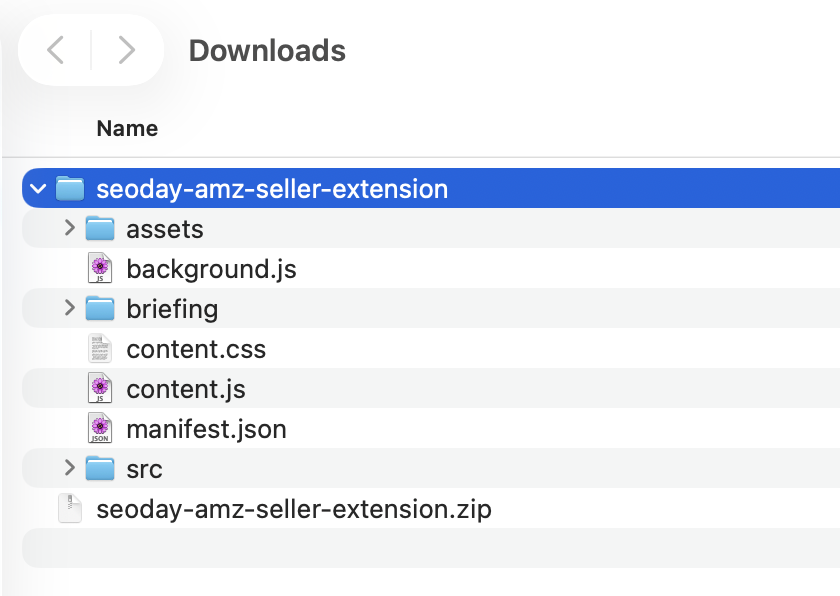
Voici à quoi ressemble le dossier décompressé – sélectionnez ce dossier, pas le fichier ZIP. -
Charger l'extension dans Chrome
Dans Chrome, ouvrez la barre d'adresse et saisissez chrome://extensions. En haut à gauche, cliquez sur « Charger l'extension non empaquetée ».
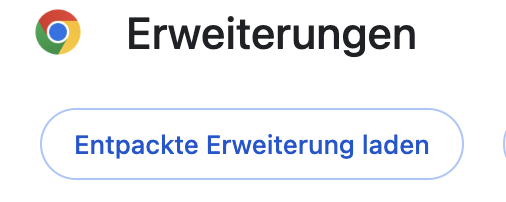
Le bouton « Charger l'extension non empaquetée » se trouve en haut à gauche de la page extensions. -
Sélectionner le dossier
Dans la boîte de dialogue, accédez au dossier décompressé de l'étape 2, sélectionnez-le et confirmez avec « Sélectionner » ou « Ouvrir ». Chrome installe l'extension depuis ce dossier.
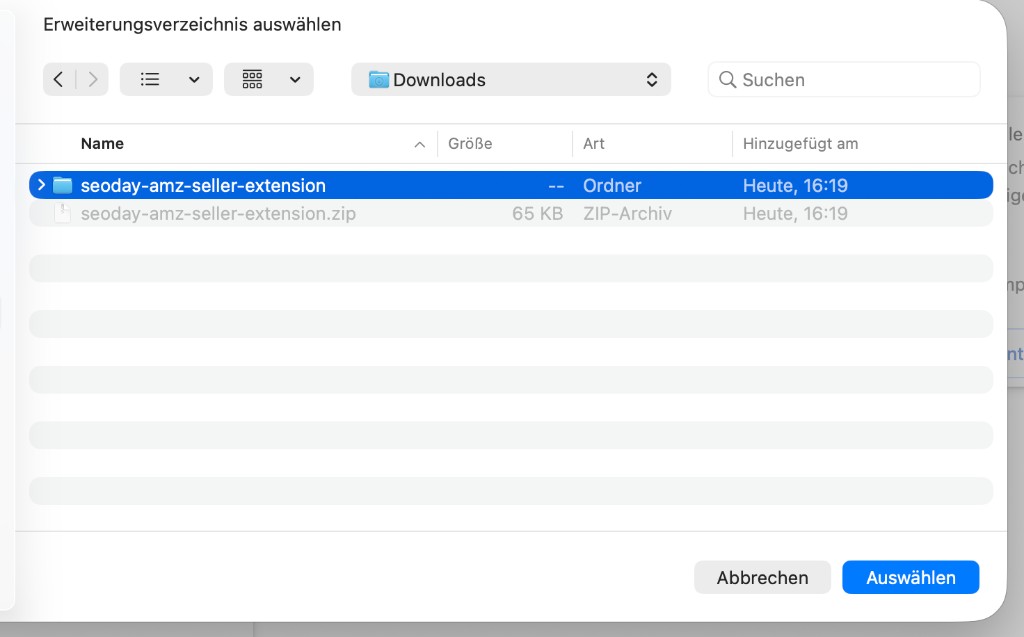
Sélectionnez le dossier entier – pas des fichiers individuels à l'intérieur. -
Confirmer l'installation
Après la sélection, « AMZ Seller - Helper » apparaît dans votre liste d'extensions. L'interrupteur doit être activé – l'installation est alors terminée.
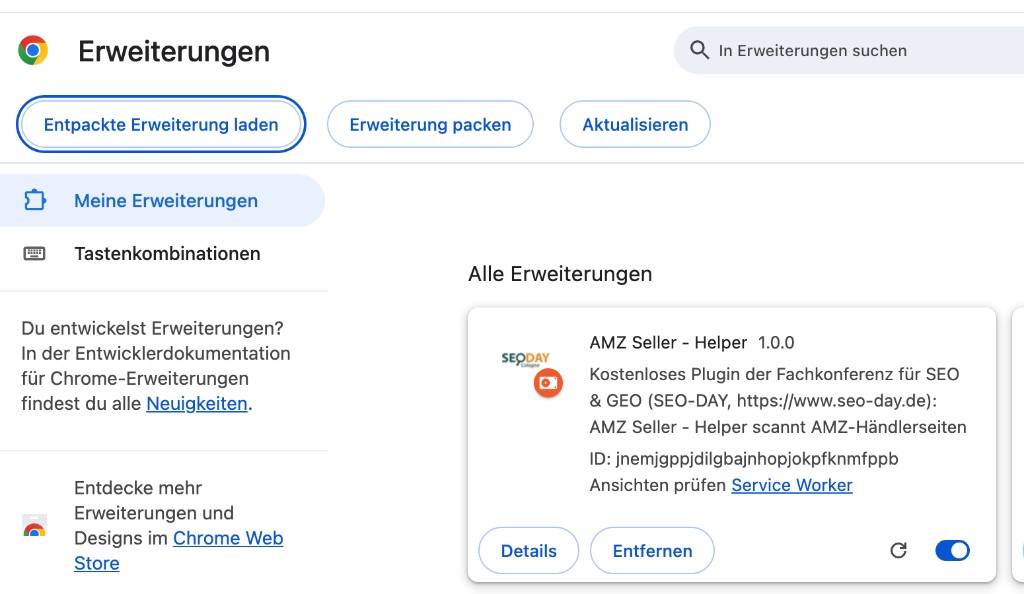
L'extension est installée lorsqu'elle apparaît dans la liste et est activée. -
Épingler l'extension
Cliquez sur l'icône puzzle en haut à droite dans Chrome. Dans la liste, trouvez « AMZ Seller - Helper » et cliquez sur l'épingle pour que l'icône reste visible dans la barre d'outils.
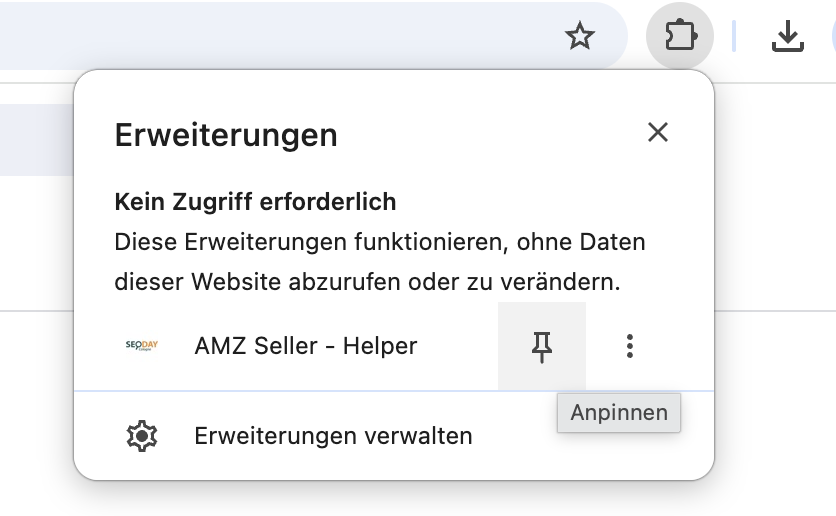
Cliquez sur l'épingle – l'icône reste alors dans la barre d'outils. -
Icône dans la barre
Après épinglage, vous voyez la petite icône de l'extension en haut à droite à côté du puzzle. Utilisez cette icône pour lancer l'extension sur toute page Amazon.
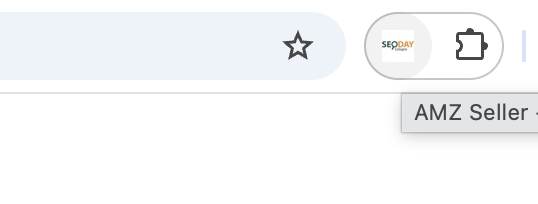
L'icône épinglée est votre point d'entrée pour toutes les étapes suivantes. -
Ouvrir la boutique Amazon
Ouvrez une URL de boutique Amazon dans Chrome – pour tester, vous pouvez utiliser cette URL d'exemple. Cliquez ensuite sur l'icône de l'extension dans la barre d'outils.
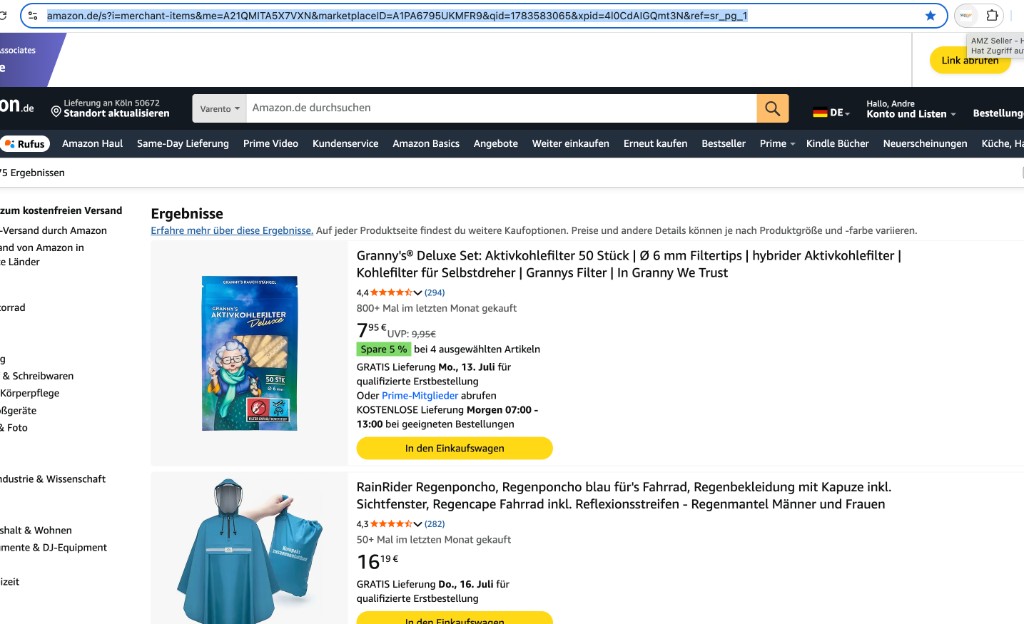
Boutique Amazon ouverte et extension lancée via l'icône de la barre. -
Lancer le scrape
Le panneau AMZ Seller Helper s'ouvre à droite. Vérifiez l'URL affichée et cliquez sur le bouton orange « Scrape » pour démarrer la collecte de données.
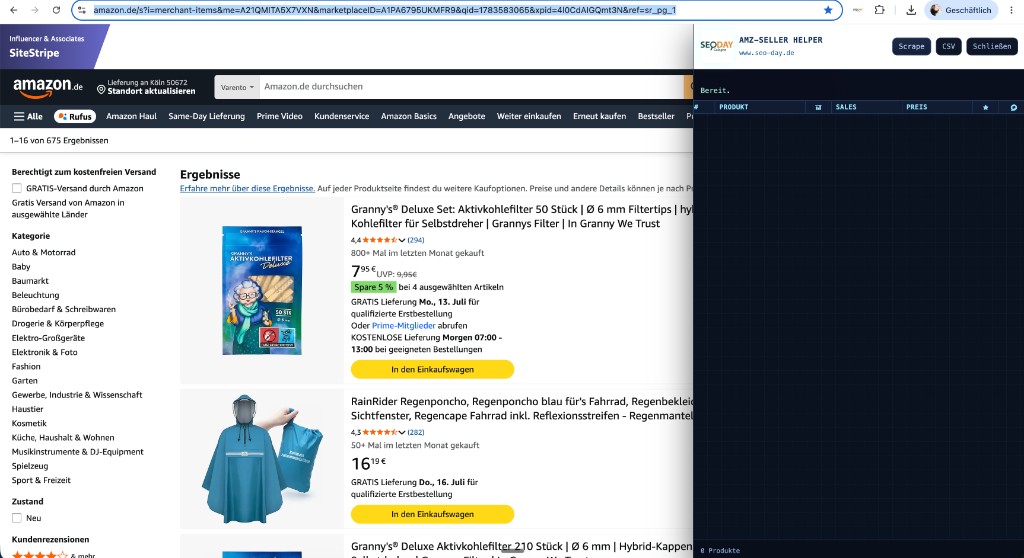
Le panneau est prêt – cliquez sur « Scrape » pour démarrer l'extraction. -
Extraire les données
L'extension parcourt automatiquement les pages de la boutique. Vous voyez la progression, le chiffre d'affaires et un tableau produits qui se remplit. À la fin, vous pouvez exporter les données en CSV.
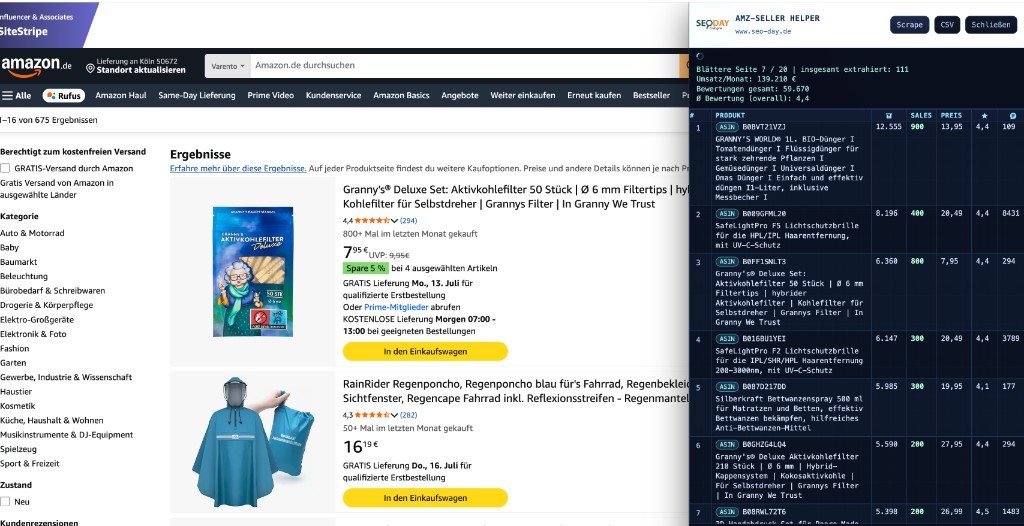
Pendant le scraping, produits et indicateurs s'affichent en direct dans le tableau.
Soumettre une idée
Si vous avez des idées, vous pouvez nous contacter ici via « Nous contacter ».