


seoday-amz-seller-extension
Una extensión Chrome enfocada para vendedores de Amazon: escanear páginas de tienda y búsqueda, extraer datos de productos y usarlos de forma estructurada – directamente en el navegador.
- Gratis: la extensión está disponible para todos sin coste.
- Puesta a disposición de la comunidad de la conferencia SEO-Day.
- Ideas bienvenidas: envía sugerencias de mejora mediante el formulario de contacto.
Chrome Web Store: Planeamos publicar la extensión en la Chrome Web Store oficial. Si Google la permitirá de forma permanente solo se sabrá tras su revisión – lo descubriremos. En el futuro también podrás instalarla directamente desde la Chrome Web Store.
Guía de instalación y uso
Sigue los diez pasos en orden. Cada paso con captura de pantalla muestra exactamente lo que deberías ver – así la instalación y el primer uso funcionan incluso sin experiencia previa.
-
Descargar ZIP
Haz clic en el botón y guarda el archivo ZIP en tu ordenador. No hace falta registrarse – la descarga comienza al instante.
Descargar extensión como ZIP -
Descomprimir archivo
Descomprime el ZIP con doble clic o con tu programa de archivos. Obtendrás una carpeta con todos los archivos de la extensión (incluido manifest.json). Recuerda la ubicación – necesitarás esta carpeta en el siguiente paso.
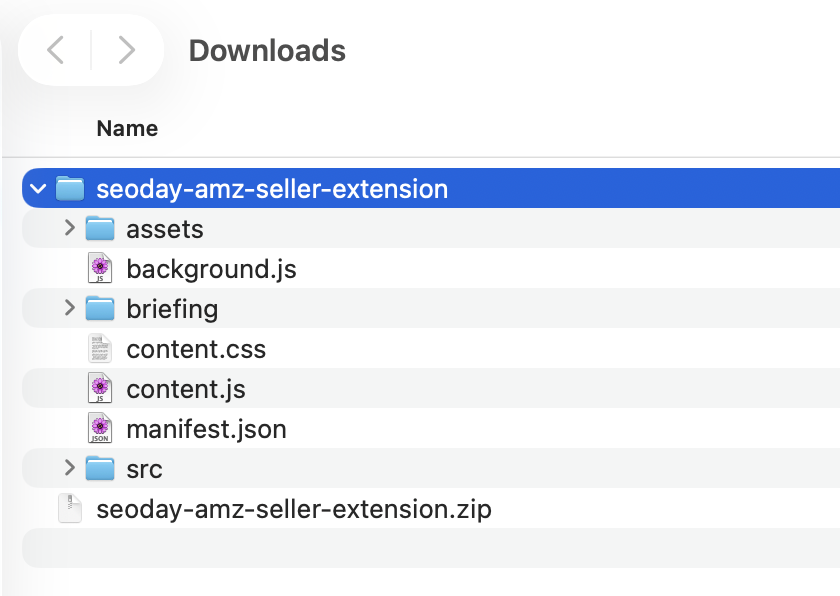
Así se ve la carpeta descomprimida – selecciona esta carpeta, no el archivo ZIP. -
Cargar extensión en Chrome
En Chrome, abre la barra de direcciones e introduce chrome://extensions. Arriba a la izquierda, haz clic en «Cargar descomprimida».
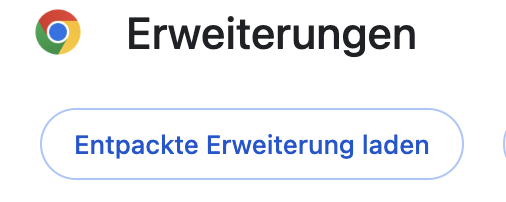
El botón «Cargar descomprimida» está arriba a la izquierda en la página de extensiones. -
Seleccionar carpeta
En el diálogo de archivos, ve a la carpeta descomprimida del paso 2, selecciónala y confirma con «Seleccionar» o «Abrir». Chrome instala la extensión desde esta carpeta.
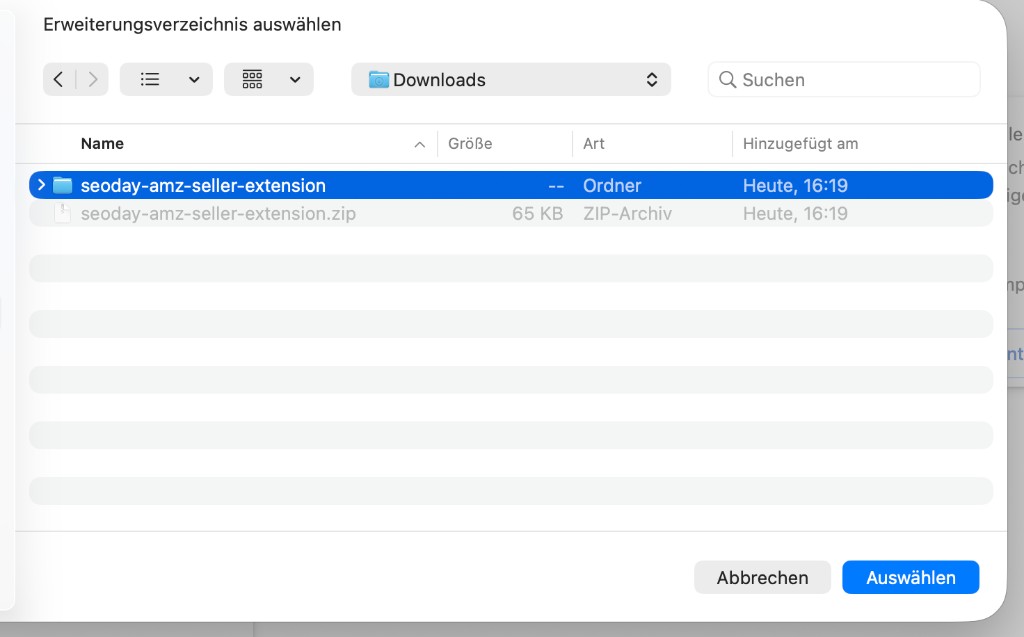
Selecciona la carpeta completa – no archivos individuales dentro. -
Confirmar instalación
Tras la selección, «AMZ Seller - Helper» aparece en tu lista de extensiones. El interruptor debe estar activado – entonces la instalación está completa.
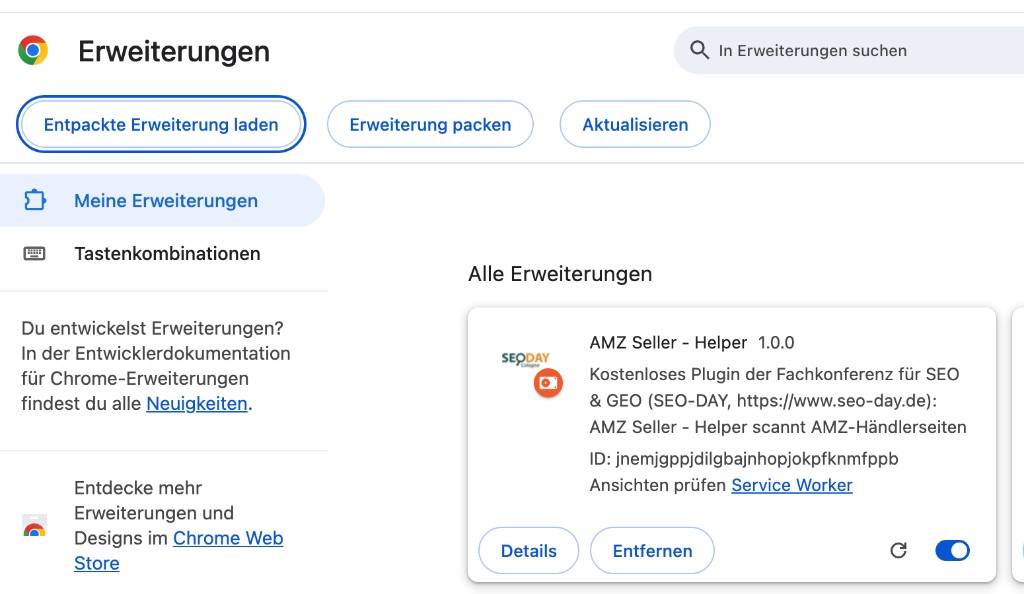
La extensión está instalada cuando aparece en la lista y está activada. -
Fijar extensión
Haz clic en el icono de puzzle arriba a la derecha en Chrome. En la lista, busca «AMZ Seller - Helper» y haz clic en la chincheta para que el icono permanezca visible en la barra.
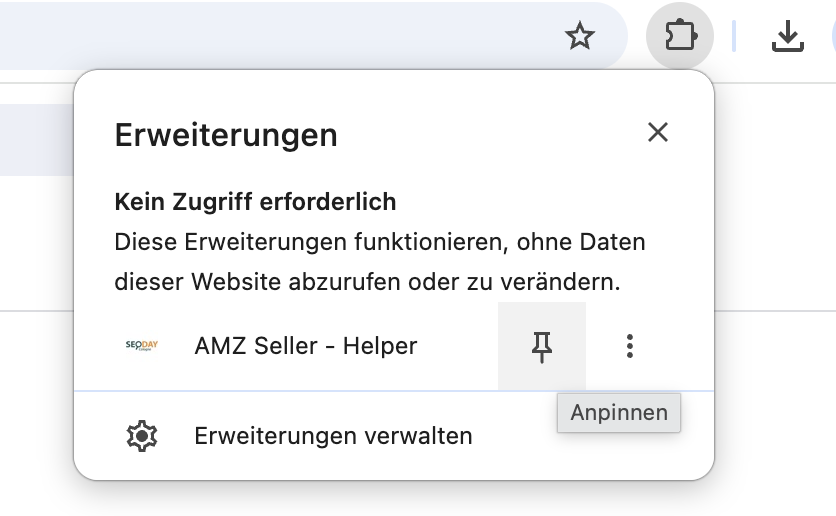
Haz clic en la chincheta – así el icono permanece en la barra de herramientas. -
Icono en la barra
Tras fijarla, verás el pequeño icono de la extensión arriba a la derecha junto al puzzle. Usa este icono para iniciar la extensión en cualquier página de Amazon.
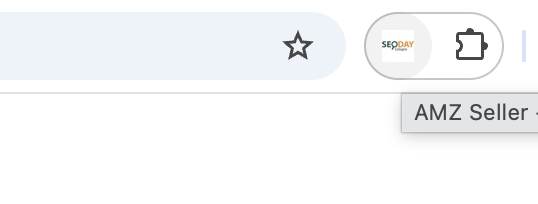
El icono fijado es tu punto de entrada para todos los pasos siguientes. -
Abrir tienda Amazon
Abre una URL de tienda Amazon en Chrome – para probar puedes usar esta URL de ejemplo. Después haz clic en el icono de la extensión en la barra.
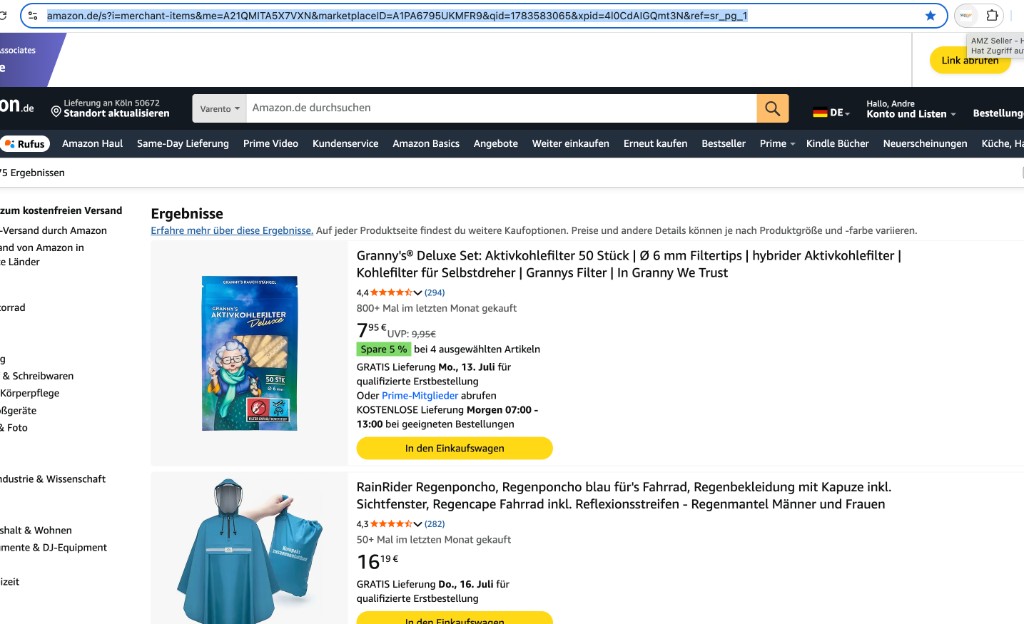
Tienda Amazon abierta y extensión iniciada desde el icono de la barra. -
Iniciar scrape
El panel AMZ Seller Helper se abre a la derecha. Comprueba la URL mostrada y haz clic en el botón naranja «Scrape» para iniciar la recopilación de datos.
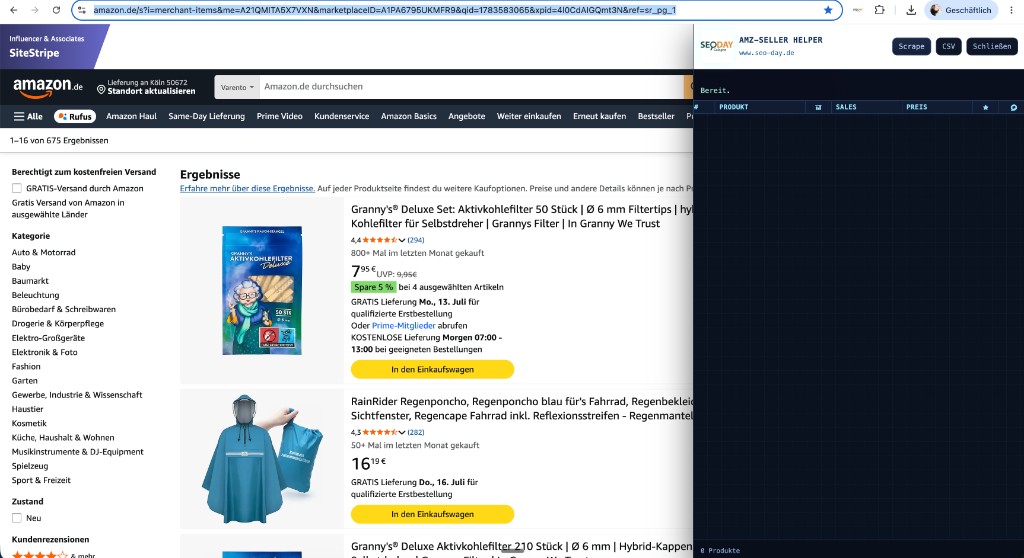
El panel está listo – con «Scrape» inicias la extracción. -
Extraer datos
La extensión recorre automáticamente las páginas de la tienda. Verás progreso, ingresos y una tabla de productos en crecimiento. Al terminar, puedes exportar los datos como CSV.
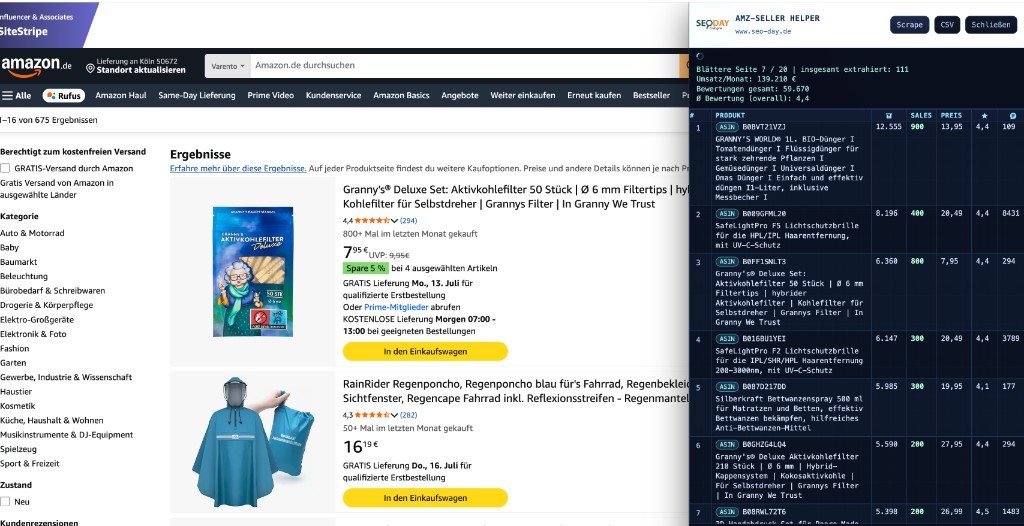
Durante el scraping, productos y métricas se muestran en vivo en la tabla.
Enviar una idea
Si tenéis ideas, podéis contactarnos aquí mediante «Contactar».