


seoday-amz-seller-extension
Un'estensione Chrome mirata per i seller Amazon: scansiona pagine store e ricerca, estrae dati prodotto e li usa in modo strutturato – direttamente nel browser.
- Gratuita: l'estensione è utilizzabile da tutti senza costi.
- Messa a disposizione della community della conferenza SEO-Day.
- Idee benvenute: invia suggerimenti di miglioramento tramite il modulo di contatto.
Chrome Web Store: prevediamo di pubblicare l'estensione nel Chrome Web Store ufficiale. Se Google la lascerà disponibile a lungo termine lo sapremo solo dopo la loro revisione – lo scopriremo. In futuro potrai installarla anche direttamente dal Chrome Web Store.
Guida all'installazione e all'uso
Segui i dieci passaggi in ordine. Ogni passaggio con screenshot mostra esattamente cosa dovresti vedere sullo schermo – così installazione e primo utilizzo funzionano anche senza esperienza precedente.
-
Scaricare lo ZIP
Clicca sul pulsante e salva il file ZIP sul computer. Non serve registrarsi – il download parte subito.
Scarica estensione come ZIP -
Decomprimere il file
Decomprimi lo ZIP con doppio clic o con il tuo programma di archiviazione. Otterrai una cartella con tutti i file dell'estensione (incluso manifest.json). Ricorda la posizione – ti servirà questa cartella al passaggio successivo.
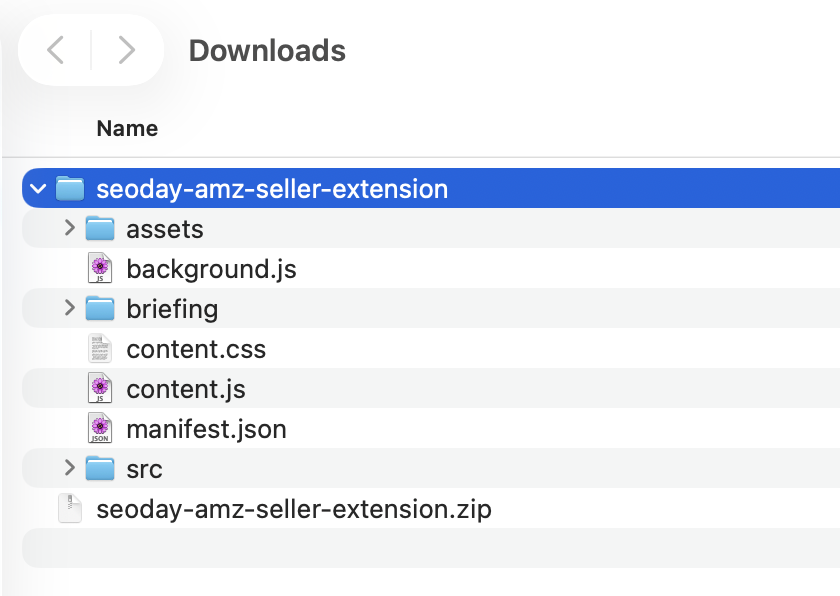
Ecco come appare la cartella decompressa – seleziona questa cartella, non il file ZIP. -
Caricare l'estensione in Chrome
In Chrome, apri la barra degli indirizzi e inserisci chrome://extensions. In alto a sinistra, clicca su «Carica estensione non pacchettizzata».
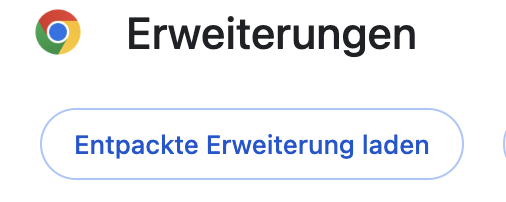
Il pulsante «Carica estensione non pacchettizzata» si trova in alto a sinistra nella pagina delle estensioni. -
Selezionare la cartella
Nella finestra di dialogo, vai alla cartella decompressa del passaggio 2, selezionala e conferma con «Seleziona» o «Apri». Chrome installa l'estensione da questa cartella.
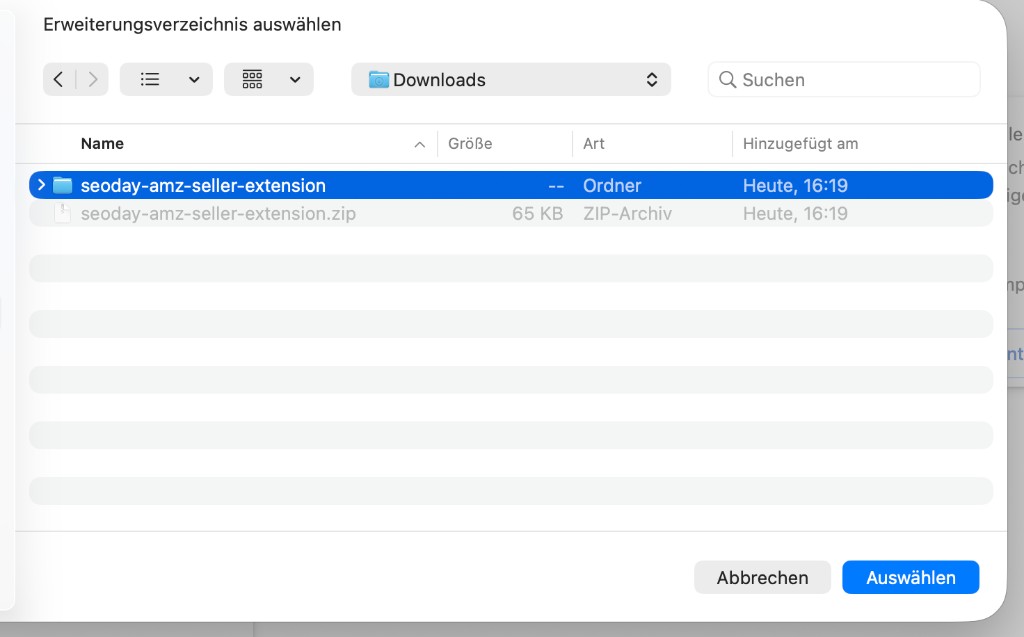
Seleziona l'intera cartella – non i singoli file al suo interno. -
Confermare l'installazione
Dopo la selezione, «AMZ Seller - Helper» compare nell'elenco delle estensioni. L'interruttore deve essere attivo – allora l'installazione è completa.
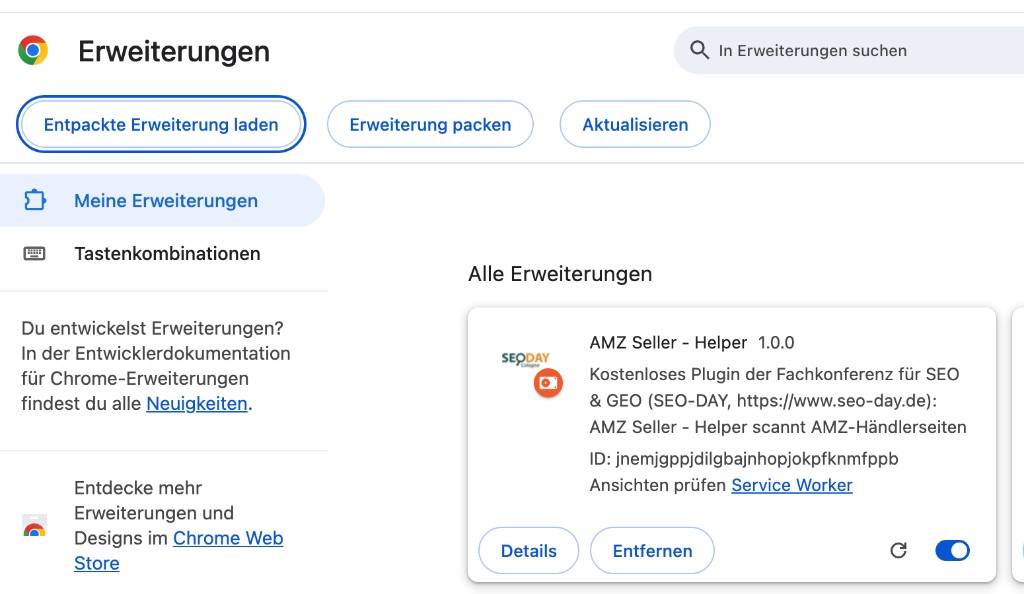
L'estensione è installata quando compare nell'elenco ed è attivata. -
Fissare l'estensione
Clicca sull'icona del puzzle in alto a destra in Chrome. Nell'elenco, trova «AMZ Seller - Helper» e clicca sulla puntina accanto per mantenere l'icona visibile nella barra degli strumenti.
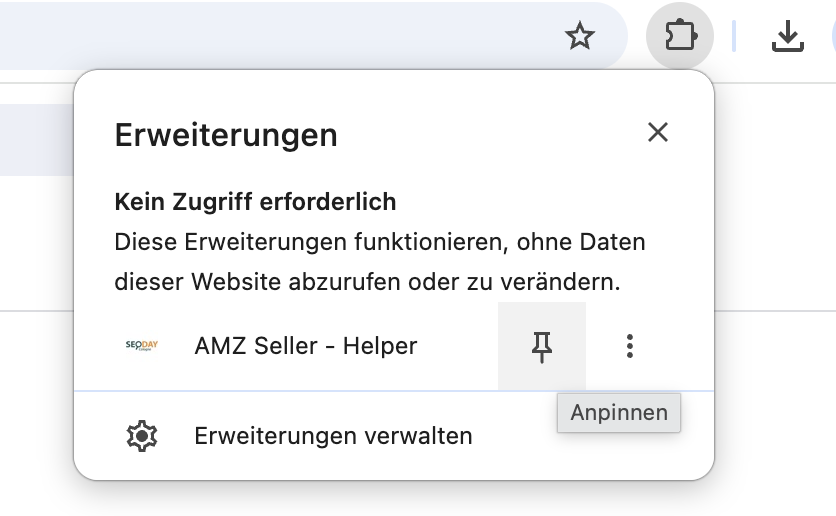
Clicca sulla puntina – così l'icona dell'estensione resta nella barra degli strumenti. -
Icona nella barra degli strumenti
Dopo averla fissata, vedi la piccola icona dell'estensione in alto a destra accanto al puzzle. Usa questa icona per avviare l'estensione su qualsiasi pagina Amazon.
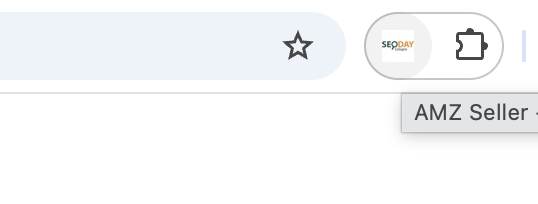
L'icona fissata è il punto di ingresso per tutti i passaggi successivi. -
Aprire lo store Amazon
Apri un URL di negozio o store Amazon in Chrome – per provare puoi usare questo URL di esempio. Poi clicca sull'icona dell'estensione nella barra degli strumenti.
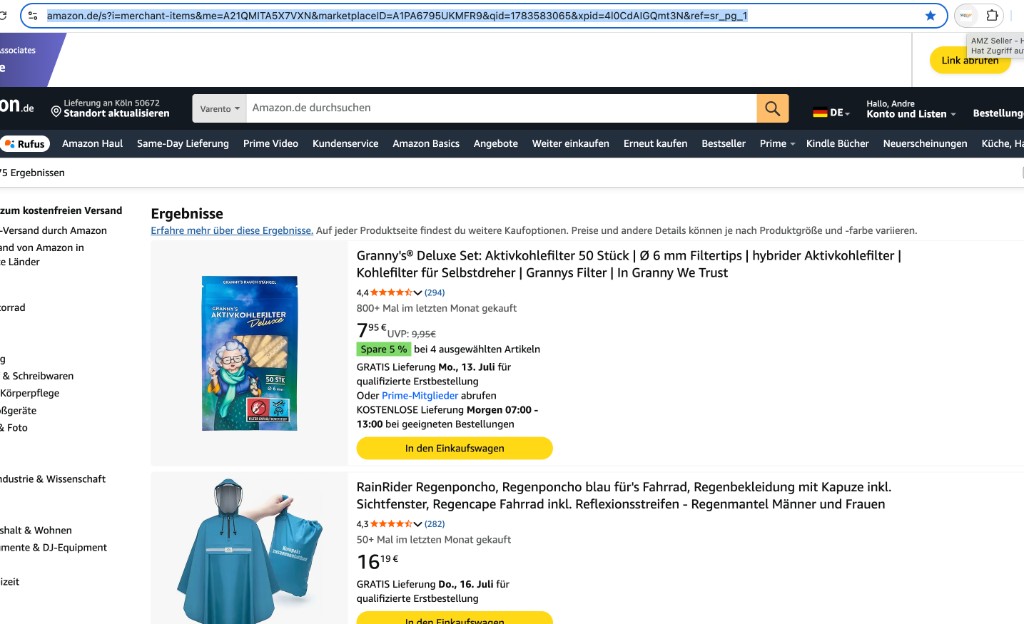
Store Amazon aperto ed estensione avviata tramite l'icona nella barra. -
Avviare lo scrape
Il pannello AMZ Seller Helper si apre a destra. Controlla l'URL mostrato e clicca sul pulsante arancione «Scrape» per avviare la raccolta dati.
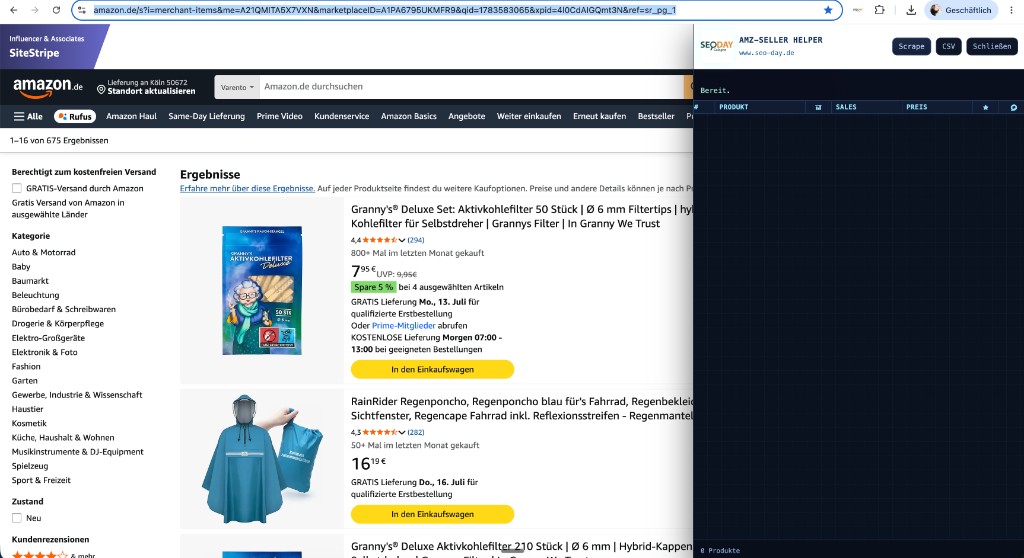
Il pannello è pronto – clicca su «Scrape» per avviare l'estrazione. -
Estrarre i dati
L'estensione attraversa automaticamente le pagine dello store. Vedi progresso, fatturato e una tabella prodotti in crescita. Al termine, puoi esportare i dati in CSV.
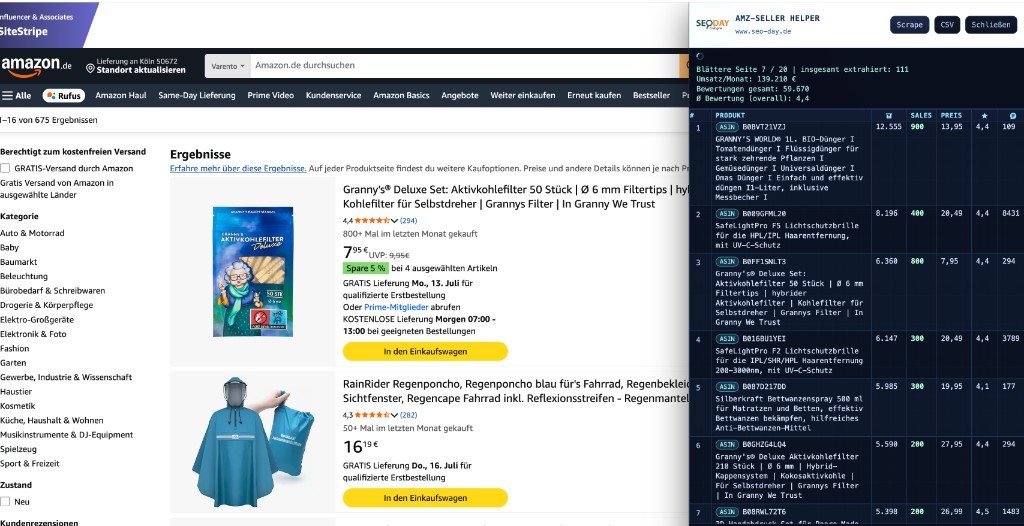
Durante lo scraping, prodotti e metriche vengono mostrati in tempo reale nella tabella.
Invia un'idea
Se avete idee, potete contattarci qui tramite « Contattaci ».